昨今のシステム開発において、チャット型AIの活用はもはや当たり前になりました。しかし、コードの提案ウインドウからコピペを繰り返す日々に限界を感じていませんか?
Google DeepMindの技術を背景に持つ「Antigravity(アンチグラビティ)」は、あなたのローカル環境(PCの中)に直接住み着き、キーボードとターミナルを奪って自律的に作業を進める「エージェント型」の次世代AIです。
本記事では、このAntigravityを自分の開発環境へ導入する手順と、明日からすぐに使える実務レベルの利用方法をステップ・バイ・ステップで解説します。
1. Antigravityとは何か?他のAIとの違い
導入の前に、なぜ今Antigravityなのかをおさらいします。 GitHub Copilot等のエディタ拡張や、ChatGPT等のWebブラウザ型AIと比べ、Antigravityには以下の圧倒的な強みがあります。
- ローカル環境へのフルアクセス: あなたのプロジェクトの全ファイルを横断検索し、依存関係を完全に理解します。
- コマンドラインの自律実行: パッケージのインストール、ビルドの実行、エラーログの読み取りを人手を介さずに行います。
- 自己修復能力: ビルドエラーが出た場合、AI自身がログを読み、ファイルを修正し、再度ビルドを試すというループを勝手に回します。
単なる「相談役」ではなく、「手を動かす後輩エンジニア」が一人増える感覚に近いです。
2. Antigravityの導入手順(クイックセットアップ)
Antigravityの開発環境への導入は、驚くほどシンプルに設計されています。以下は標準的なGUIインストールの流れです。
ステップ1: インストーラーのダウンロードと実行
コマンドライン(黒い画面)での複雑な設定は不要です。
-
公式サイトからインストーラーをダウンロードします。 公式サイトのダウンロードページへアクセスし、ご自身のOSに合ったインストーラー(
setup-antigravity.exe等)を取得してください。 -
ダウンロードした
antigravity.exeファイルを実行します。 ダブルクリックしてインストーラーを起動します。
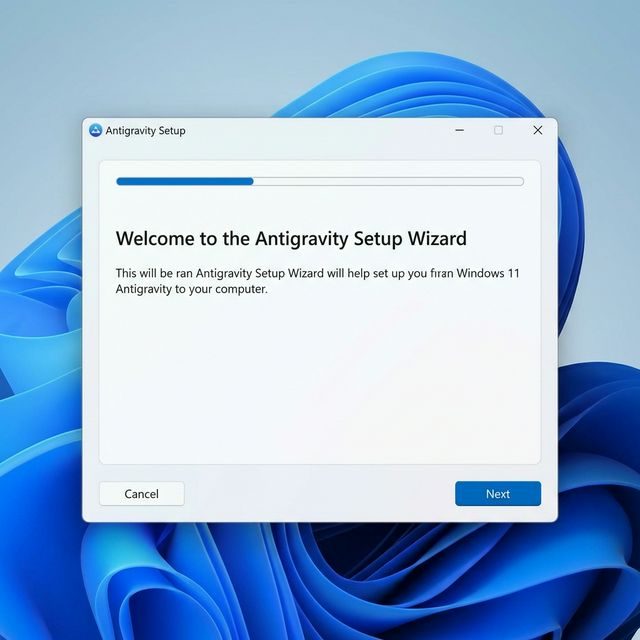
- チェックボックスはそのままで次に進みます。 インストール中に出てくるパス(PATH)の追加や推奨設定のチェックボックスは、基本的にすべてデフォルトのままで「Next(次へ)」を押してインストールを完了させてください。
ステップ2: 日本語化パッケージの適用
初期設定ではインターフェースが英語になっている場合があります。
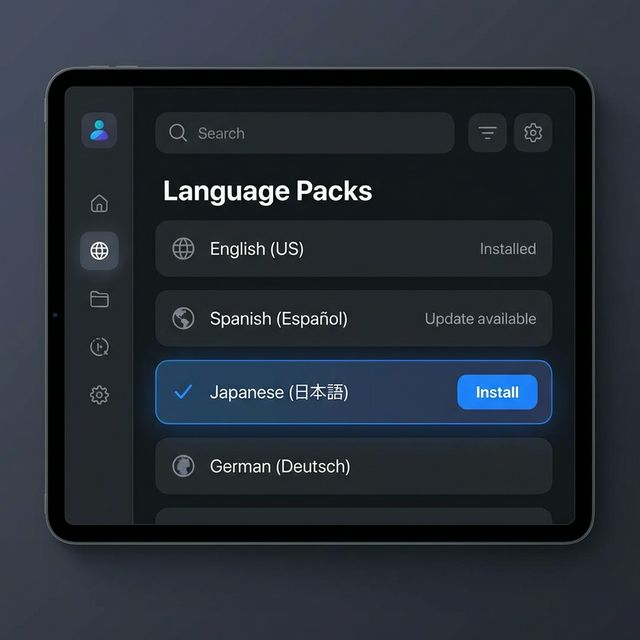
- 日本語にしたかったら、Japaneseっていうのをインストールして適用させます。 Antigravityの設定画面(Settings)または初回起動時のウィザードから「Language Packs(言語パック)」を開き、「Japanese(日本語)」を選択してインストールボタンを押してください。再起動後にメニューが日本語化されます。
ステップ3: 実際に使い始めるときはこうします
作業したいソースコードが置かれているフォルダ(例:自分のブログのフォルダ)を右クリックするか、エディタで開き、そこからAntigravityを呼び出します。
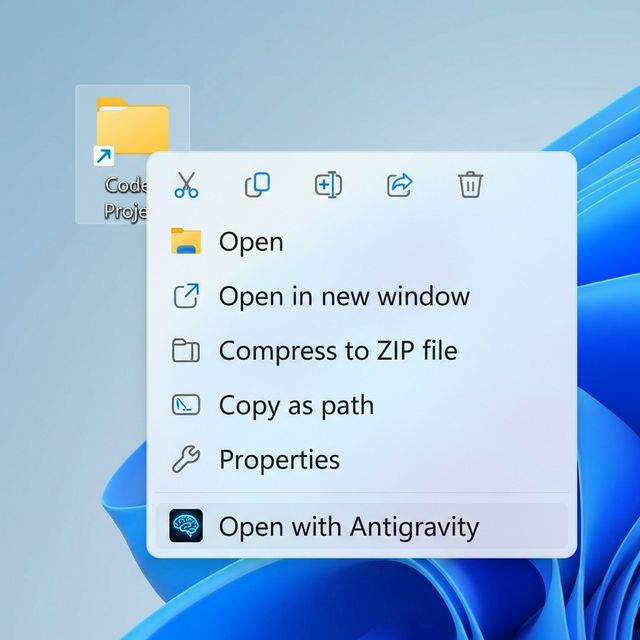
すると、Antigravityがあなたのプロジェクト構造を解析し、チャットUIが立ち上がります。準備はたったこれだけです。
3. 基本的な利用方法(ファーストステップ)
立ち上がったチャット画面に指示を打ち込むだけで、作業がスタートします。最初は以下のような簡単なタスクから投げてみましょう。
コードの検索と解説
既存の巨大なプロジェクトに途中参加した場合に非常に役立ちます。
「このプロジェクトで、ユーザーのログイン処理を行っているメインのファイルはどれ?処理の流れを日本語で要約して。」
すると、Antigravityは自律的に grep コマンド等でプロジェクト内を検索し、該当ファイルを見つけ出して処理を解説してくれます。
新機能の追加(スケルトン作成)
「appディレクトリ配下に、/dashboard という新しいページを追加して。簡単なサイドバーとメインコンテンツの枠組みだけでいいよ。」
この指示だけで、ファイルの新規作成からルーティングの確認までを裏側で行ってくれます。
4. プロの使い倒し方(実践編)
Antigravityの真骨頂は「トラブルシューティング」と「定型作業の全自動化」にあります。
その1: 丸投げデバッグ
ローカルでサーバーを立ち上げた際、見たこともない真っ赤なエラーが出た時の最強のプロンプトです。
「今、 npm run dev を実行したらエラーになった。ターミナルのログを確認して、原因の推測と修正まで全部やっておいて。」
Antigravityは直近のターミナルの出力を読み取り、設定ファイルの不足やバージョンの競合などを特定し、直接設定ファイルを書き換えて解決します。
その2: 大規模なリファクタリング
手作業でやると半日かかるような作業を任せます。
「プロジェクト内のすべての .js ファイルの中にある、古い require() 構文を探して、最新の import 構文に書き換えて。書き換えた後は一度テストを走らせて、壊れていないか確認してね。」
対象ファイルのリストアップ、置換、そして動作確認のテスト実行までを一つの指示で完結させることができます。
5. 導入・運用の際の注意点
強力なツールですが、以下の点には気をつける必要があります。
- 実行確認は必ず自分で見る: Antigravityがシステムの中枢に関わるコマンド(ファイルの削除やデータベースの初期化など)を実行しようとする際は、必ず人間に「実行して良いか(Approve)」の確認を求めてきます。ここのログチェックはサボらないようにしましょう。
- Gitでのこまめなコミット: AIが勘違いして大量のファイルを誤って修正してしまった場合に備え、Antigravityに大きな作業を依頼する前は、現在の状態をGitでコミットしておくのが鉄則です。
まとめ
Antigravityの導入により、エンジニアの仕事は「コードを書く作業」から「AIへ正確な指示を出し、結果をレビューするマネジメント業務」へと変化しつつあります。 まずは小さなバグ修正やコードの解説から任せ始め、徐々に自分なりの最強の「ペアプログラミング環境」を構築していきましょう。